教学大纲
教学|雷电模拟器要哪些电脑设置?
想用电脑玩手游,但不知道自己的电脑跑不跑得动?其实,雷电模拟器 对电脑设置的要求相当弹性。不论你是只想在电脑上简单挂个休闲手游,还是想要同时开好几个账号多开刷首抽,不同的用情境对电脑设置的需求有着天壤之别。简单说,基本单开只要一般文书电脑即可运作;但若要追求流畅的高画质 3D 游戏或多开,则非常依赖多核心 CPU、独立显示卡以及 16GB 以上的内存。
雷电模拟器 官网下载
官网下载 · 本篇教学主题:雷电模拟器需要什么电脑配置?系统需求说明
实际操作时,为了让你能快速评估,我们整理了雷电模拟器的官方最低系统需求与建议电脑设置,并针对不同的用需求给实用的选购与优化指南。
教学|雷电模拟器最低系统需求 vs 建议电脑设置
在下载安装之前,可以先对照下方表格,看看自己的电脑规格符合哪一个等级。一般建议以「建议设置」为基准,游戏体验才会对比流畅,不至于出现卡顿或闪退的情况。
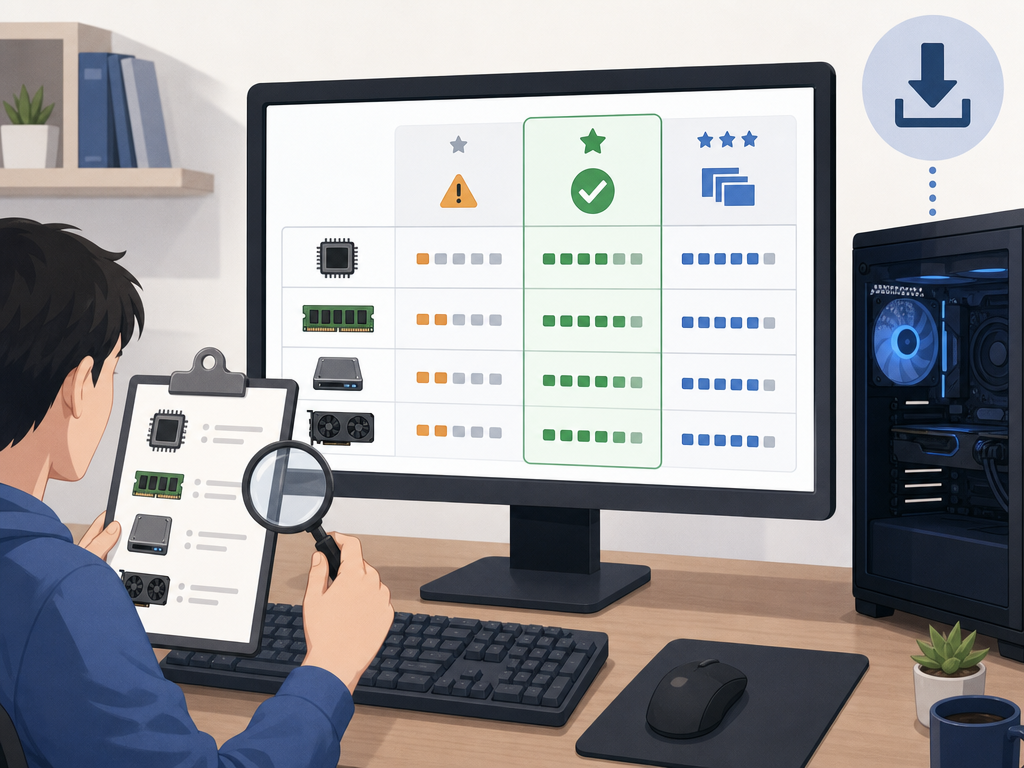
| 硬件项目 | 最低系统需求 | 建议电脑设置 (流畅运行) |
|---|---|---|
| CPU 处理器 | Intel 或 AMD 双核心处理器(须支持虚拟化技术 VT) | Intel Core i5-10400 / AMD Ryzen 5 3600 以上 |
| 内存 (RAM) | 4GB 以上 | 16GB 以上(若有多开需求,建议 32GB 以上) |
| 显示卡 (GPU) | 支持 OpenGL 2.0 以上的内建显示卡 | NVIDIA GeForce GTX 1050 Ti / GTX 1660 或同级 AMD 显卡 |
| 硬盘空间 | 安装磁碟剩余 5GB 以上空间 | 实体固态硬盘 (SSD),剩余 32GB 以上空间 |
| 作业系统 | Windows XP XP3 / Windows 7 / Windows 8 / Windows 10 / Windows 11 | Windows 10 / Windows 11(64位元版本) |
教学|不同用途的电脑设置推荐
实际操作时,了解基本规格后,我们接下来来看不同的实际用场景。因为玩不同的游戏、开不同数量的窗口,对电脑零组件的消耗重点完全不同。
教学|1. 单开休闲游戏、日常挂网
如果你只是想在上班或读书时,用电脑顺便挂着《天堂W》单开、或是玩些《赛马娘》、《放置野兽》等不要极致反应速度的游戏,那么通常的文书笔电或桌机就非常够用了。只要确认 CPU 支持并打开了 VT 功能,即使是用 Intel 或 AMD 的 CPU 内建显示晶片,也能获得很稳定的体验。
教学|2. 畅玩大型 3D 游戏(如《原神》、《绝地求生 M》)
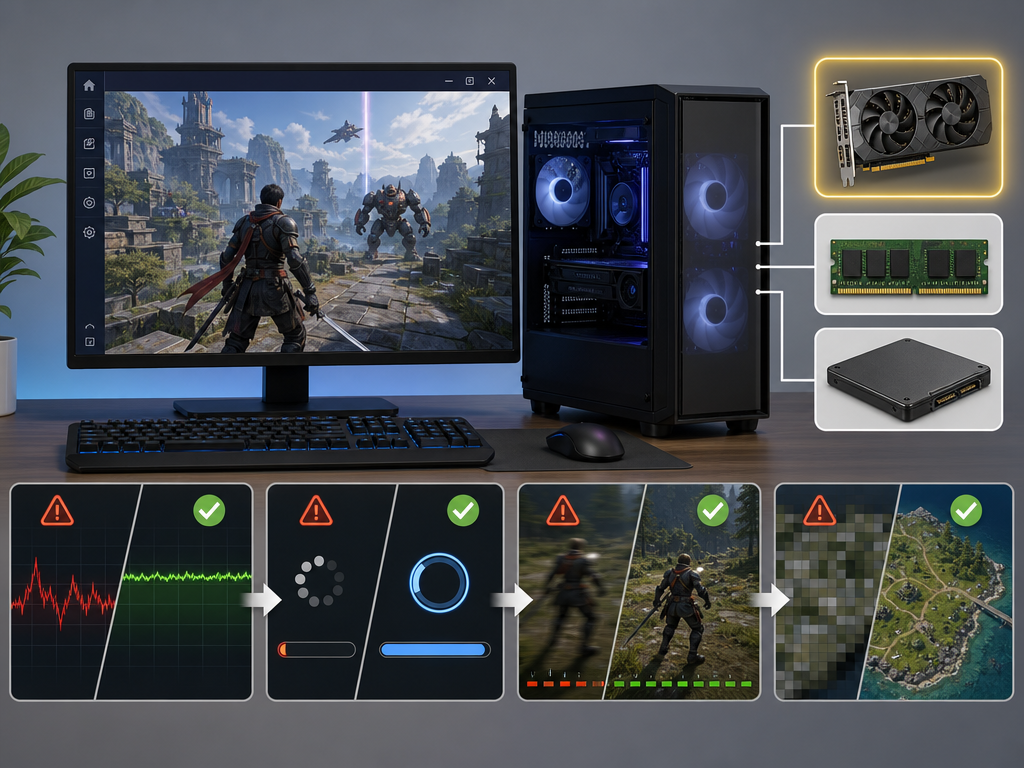
实际操作时,对于这类画面精致、动作要求高的手游,模拟器的负载会大幅增加。此时「独立显示卡」就变得至关重要。建议设置至少要达到 GTX 1650 或 RTX 3050 等级的显卡,并搭配 16GB 的内存。另外,强烈建议将模拟器安装在 SSD 固态硬盘上,这能让游戏载入时间缩短数倍,且大幅减少地图破图或读取卡顿的问题。
教学|3. 多开挂机、工作室多账号需求
如果你是想要 5 开、10 开甚至 20 开以上的专业玩家,硬件挑选的逻辑就完全不同了:
- CPU: 核心数与线程数越多越好。例如 Intel 的 i7/i9 系列,或 AMD Ryzen 7/9 系列。多开主要消耗的是 CPU 的多工处理能力。
- 内存 (RAM): 这是多开最容易遇到的瓶颈。一般,每个模拟器窗口在流畅运行的情况下,大约会占用 2GB 到 3GB 的 RAM。如果计划 10 开,电脑至少要配备 32GB 的内存,才不会因为内存不足而引起模拟器直接崩溃。
- 显示卡: 虽然多开对显卡要求不如 3D 游戏高,但显示卡上的「显存 (VRAM)」容量不能太小,建议选择 6GB 或 8GB 以上显存的显示卡。
教学|如何优化电脑以发挥雷电模拟器的最大性能?
实际操作时,硬件设置达标了,但如果设置不对,模拟器一样会卡。建议在完成 雷电模拟器下载 并安装后,进行以下三项关键优化设置:
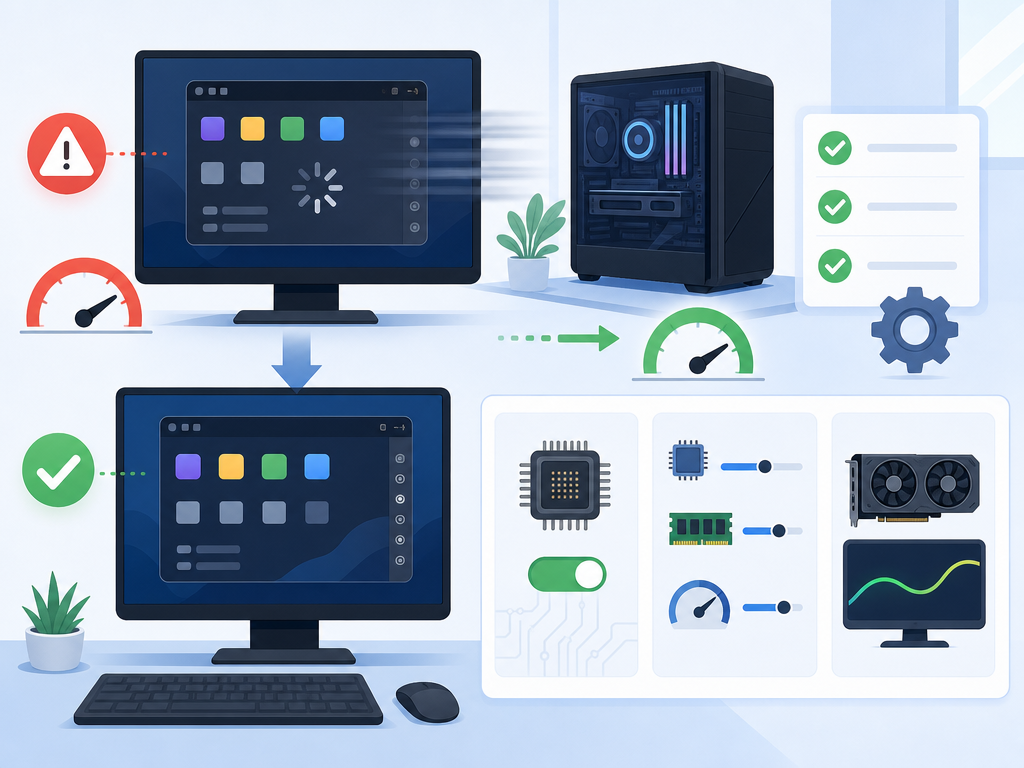
- 一定打开 VT (Virtualization Technology): 这是最重要的一步。如果没有打开 VT,模拟器运行的速度有有可能会慢上十倍,甚至无法启动。你可以重启电脑进入 BIOS,找到「Intel Virtualization Technology」或「SVM Mode」并将其设置为「Enabled(启用)」。
- 合理分配 CPU 与内存设置: 打开模拟器的系统设置,一般情况下,分配「2核心 CPU、3072M 内存」就能流畅运行绝大多数游戏。不要盲目地把所有电脑资源都分给模拟器,留一点给 Windows 系统运作会更稳定。
- 打开独立显示卡高性能模式: 如果你的电脑有独立显卡,请确认模拟器用的是独立显卡而非 CPU 的内显。可以在 NVIDIA 控制面板或 Windows 萤幕设置中,将雷电模拟器(ldbox.exe / dnplayer.exe)设置为「高性能」模式。
教学|常见问题
教学|Q1:我的电脑是 AMD 的 CPU,可以用雷电模拟器吗?
可以的。雷电模拟器对 Intel 和 AMD 的处理器都有进行优化。不论是 Ryzen 系列还是旧款的 AMD 晶片,只要在 BIOS 中打开「SVM Mode」(AMD 的虚拟化技术名称),就能流畅运行模拟器。
教学|Q2:为什么我的电脑设置很好,用模拟器玩游戏还是会卡?
实际操作时,这种情况一般有三个有有可能原因:第一是忘记在 BIOS 中打开 VT 功能;第二是模拟器误用了内建显示卡而非独立显示卡;第三是防毒软件(如 Avast、Kaspersky)的硬件虚拟化防护与模拟器形成冲突,建议可在防毒软件设置中暂时关掉该功能。
教学|Q3:多开模拟器时,要如何设置才不会让电脑过热或卡死?
建议善用雷电模拟器的「多开优化」功能。在雷电多开器中,调低多开时的帧率(例如限制在 20-30 帧),并打开「极致多开模式」(关掉声音、降低分辨率)。这样可以在不作用挂网效率的前提下,大幅降低 CPU 与显示卡的负载。
这篇教学的重点
- 教学|雷电模拟器要哪些电脑设置?
- 教学|雷电模拟器最低系统需求 vs 建议电脑设置
- 教学|不同用途的电脑设置推荐